LINEのパスワード変更やパスコード設定をする方法 指紋認証の設定方法 [ライン / Touch ID]
LINEのパスワードやパスコードを変更する方法です。
メールアドレスやパスワードの流出事件などもあり、アカウントのセキュリティが気になっている方は多いと思います。パソコンやスマートフォンで利用している方が多いラインのパスワードを変更する方法です。
LINEのパスワードを変更する方法
LINEアカウントのパスワードを変更する方法です。アプリ内の設定画面から変更できます。
1. LINEアプリを起動して、「その他」ページから「設定」画面を開きます。

2. 「アカウント」ページを開きます。

3. 「メールアドレスを変更」ページを開き、「パスワードを変更」を選びます。
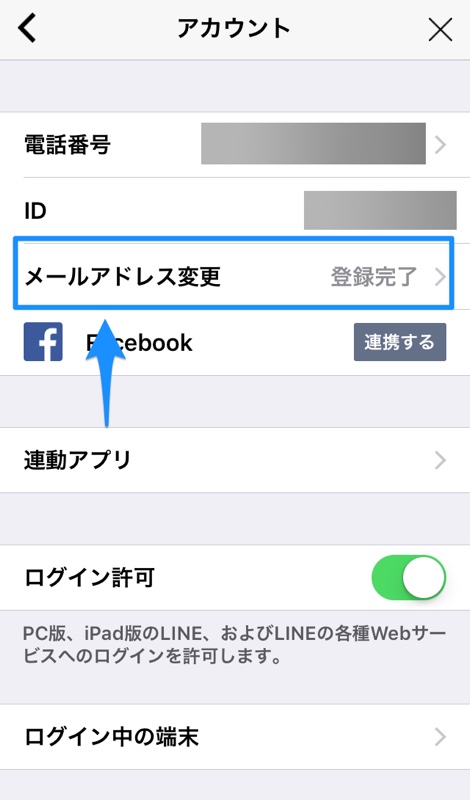
4. 「現在のパスワード」と「新しいパスワード」を入力してパスワードを変更します。
LINEアプリのパスコードを設定・変更する方法
LINEアプリのパスコードを変更する方法です。アプリ内の設定画面から変更できます。
1. LINEアプリを起動して、「その他」ページから「設定」画面を開きます。
2. 「プライバシー管理」ページを開きます。
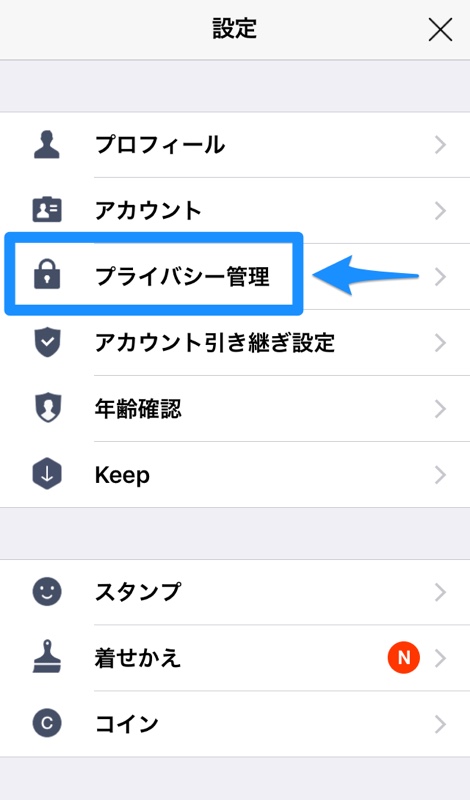
3. 「パスコードロック」をオンにして「パスコード」を設定します。すでにパスコードロックをオンにしている人は「パスコードの変更」からパスコードを変更できます。
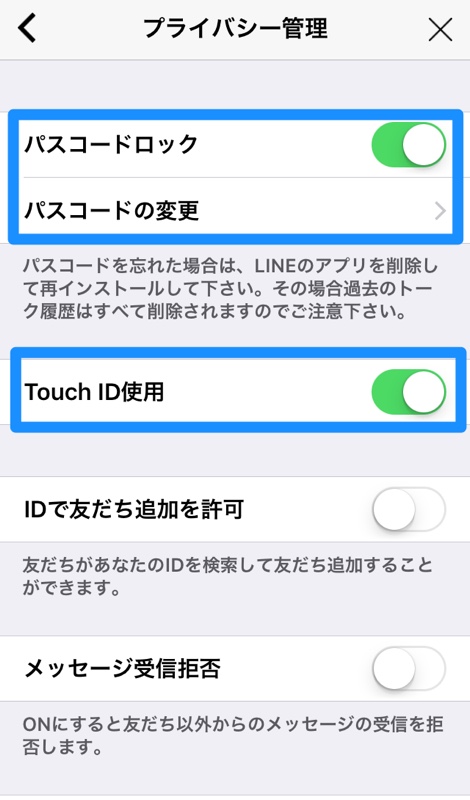
iPhoneでTouch IDを利用している人は、パスコードの代わりにTouch IDを利用することもできます。
他端末でのログイン許可設定も忘れずに
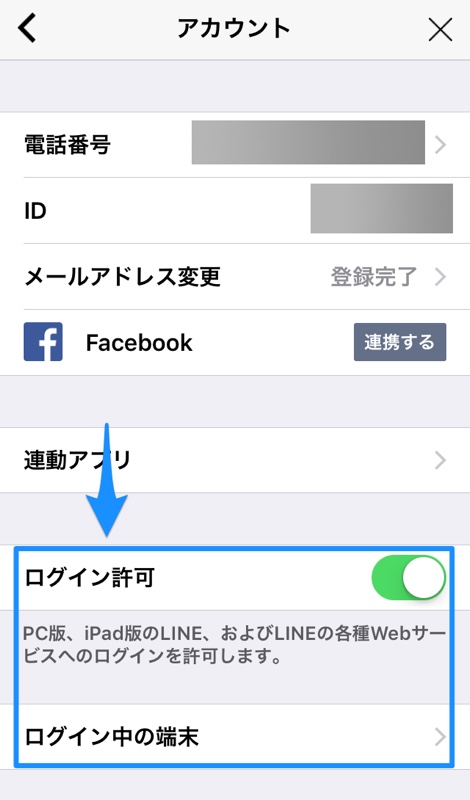
さらにセキュリティが気になる方は、他端末でのログイン許可の設定も確認してみてください。
この機能をオンにすると、iPad版LINEやPC版LINEにログインして複数の端末で同じラインアカウントを利用することができます。オンの場合には「ログイン中の端末」項目が表示されて、同じアカウントを利用してログインしている端末を確認できます。
この機能が不要の場合にはオフにしておくことで、他の端末からアカウントを利用できないようになります。
設定は、LINEアプリ内の設定画面の「アカウント」ページで変更できます。
最後に
LINEアカウントのパスワードとパスコードを変更する方法です。アカウントのセキュリティが気になっている方はぜひパスワードやパスコードの設定・変更をしてみてください。それとパスワードはできるだけ他のアプリやウェブサービスと同じパスワードの使い回しは避けてください。
セキュリティ関連記事です。
